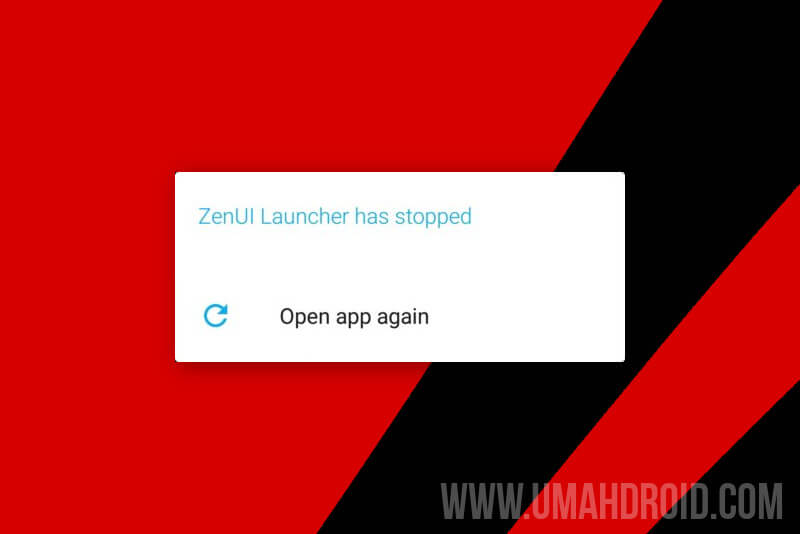
Cara Mengatasi Error ASUS Zenfone Sayangnya ZenUI Launcher Telah Berhenti

Cara Mengatasi Error ASUS Zenfone Sayangnya ZenUI Launcher Telah Berhenti - WebBagi Anda yang mempunyai Smartphone ASUS tipe Zenfone dan keluar tulisan ‘Sayangnya ZenUI telah berhenti’ tentunya membuat semua proses dan aktifitas.
Web4. Restart Asus Ketika cara - cara mengatasi “sayangnya aplikasi telah berhenti” di Asus sebelumnya tidak merubah keadaan aplikasi kamu, kamu perlu. Web1 Cara Mengatasi ZenUI Launcher Telah Berhenti. 1.1 1. Hapus File Cache dan Data Aplikasi. 1.2 2. Factory Reset Smartphone. 1.3 3. Service Center. WebBagaimana mengatasi ZenUI ASUS Zenfone berhenti beroperasi. Berikut ini 4 langkah yang bisa di coba terapkan untuk mengatasi masalah ZenUI berhenti sayang. 1. Cek Ruang. WebJika Anda mengalami beberapa penyebab di atas, silahkan terapkan tips dan cara mengatasi sayangnya aplikasi telah berhenti di android berikut. 1. Restart Smartphone.. WebCara Mengatasi “Sayangnya Asus Launcher Telah Berhenti”. Khusus bagi Anda pengguna ASUS Zenfone atau seri dari smartphone ini, lakukan langkah berikut:. WebSilahkan baca artikel Cara Mengatasi Sayangnya ZenUI Launcher telah berhenti di hp asus zenfone ini selengkapnya di BLOG ANDRO Web[ZenFone] Cara Mengatasi Bootloop Setelah Diturunkan Ke Versi Android O Terakhir Diperbarui : 2020/07/29 11:04 ... Silahkan mengacu pada informasi yang telah. Web9. Lakukan Factory Reset Ponsel Android. Cara terakhir dan paling ampuh untuk mengatasi Sayangnya, Aplikasi Telah Berhenti, Sayangnya com.android.phone.
Cara mengatasi error ASUS Zenfone 'Sayangnya ZenUI Launcher Telah berhenti' - Dunia Android
Cara Mengatasi Sayangnya Asus Launcher Telah Berhenti di Zenfone - Umahdroid
8+ Cara Mengatasi “Sayangnya ZenUI Launcher Telah Berhenti” di HP ASUS

Cara mengatasi 'Sayangnya ZenUI telah berhenti' di Asus Zenfone - Infoin Aja

Update Asus Zenfone 4S A450CG Firmware v5.3.5 Android Lollipop - Umahdroid

Kode rahasia HP Asus Zenfone dan padFone semua seri - Dunia Android

Cara Mengatasi “Sayangnya ZenUI Launcher Telah Berhenti” di HP ASUS Zenfone

4+ Cara Mengatasi “Sayangnya Proses com.android.systemui Telah Berhenti” di HP ASUS

8+ Cara Mengatasi Launcher3 Telah Berhenti | UPDATE

8+ Cara Mengatasi “Sayangnya ASUS Launcher Telah Berhenti” di HP ASUS

WebBagi Anda yang mempunyai Smartphone ASUS tipe Zenfone dan keluar tulisan ‘Sayangnya ZenUI telah berhenti’ tentunya membuat semua proses dan aktifitas. WebAkhir Kata. Pesan “Sayangnya Sistem UI Telah Berhenti” kebanyakan disebabkan karena masalah sistem yang tidak stabil, bug, hingga RAM penuh. Biasanya,. Web4. Restart Asus Ketika cara - cara mengatasi “sayangnya aplikasi telah berhenti” di Asus sebelumnya tidak merubah keadaan aplikasi kamu, kamu perlu. Web1 Cara Mengatasi ZenUI Launcher Telah Berhenti. 1.1 1. Hapus File Cache dan Data Aplikasi. 1.2 2. Factory Reset Smartphone. 1.3 3. Service Center. WebBagaimana mengatasi ZenUI ASUS Zenfone berhenti beroperasi. Berikut ini 4 langkah yang bisa di coba terapkan untuk mengatasi masalah ZenUI berhenti sayang. 1. Cek Ruang. WebJika Anda mengalami beberapa penyebab di atas, silahkan terapkan tips dan cara mengatasi sayangnya aplikasi telah berhenti di android berikut. 1. Restart Smartphone.. WebCara Mengatasi “Sayangnya Asus Launcher Telah Berhenti”. Khusus bagi Anda pengguna ASUS Zenfone atau seri dari smartphone ini, lakukan langkah berikut:.
Belum ada Komentar untuk "Cara Mengatasi Error ASUS Zenfone Sayangnya ZenUI Launcher Telah Berhenti"
Posting Komentar